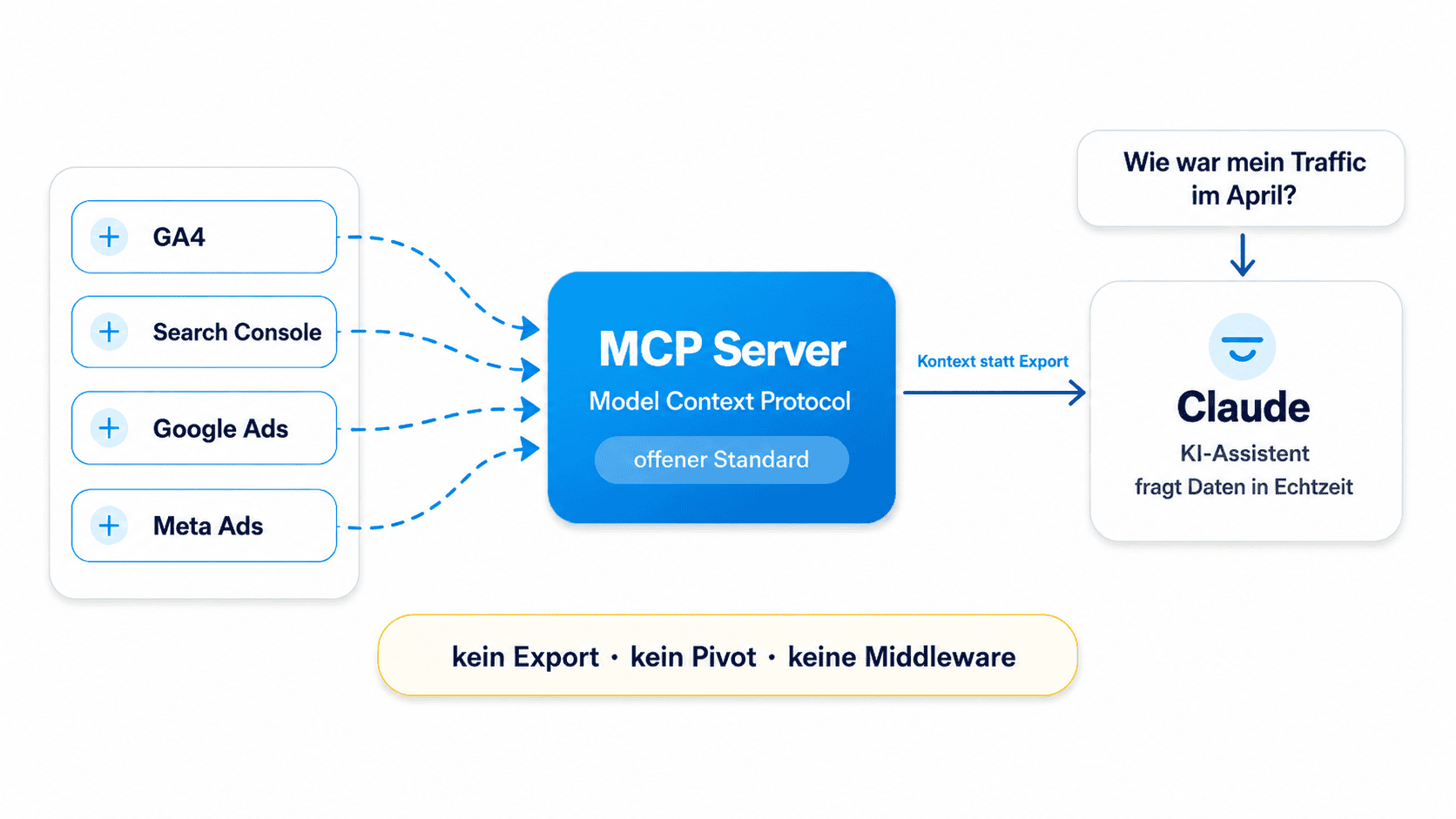
Wie MCP-Server GA4, Google Ads und Co. direkt mit KI verbinden 

MCP Server im Marketing: Marketingdaten direkt in Claude auswerten

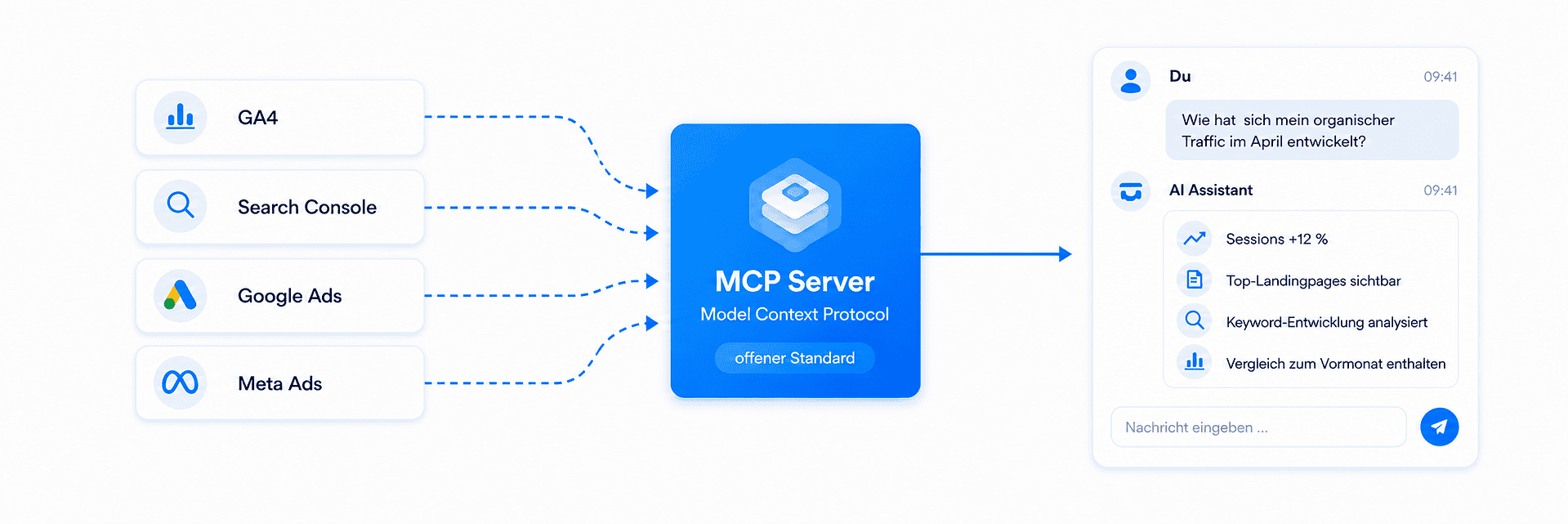
MCP Server verbindet Marketingdaten aus GA4, Search Console, Google Ads und Meta Ads mit einem KI-Chat für Echtzeit-Analysen.
Ralph Grundmann · Zuletzt aktualisiert am 04.11.2026

Bisher lief jedes Reporting gleich ab: Daten aus GA4 exportieren, aus Google Ads herunterladen, aus Meta ziehen, in eine Tabelle zusammenführen, aufbereiten, interpretieren. Das kostet Zeit, die niemand hat, und produziert Berichte, die kaum jemand liest.

Seit KI-Assistenten wie Claude über das sogenannte Model Context Protocol (MCP) direkt mit externen Datenquellen verbunden werden können, ändert sich das fundamental. Statt Daten zu exportieren und manuell auszuwerten, stellt man einfach eine Frage und bekommt eine fertige Analyse zurück.

1

Node.js installieren

Claude Desktop startet die Verbindung zum GA4-MCP-Server über npx (Paket mcp-remote), dafür braucht es Node.js. Download unter nodejs.org, die LTS-Version reicht. Nach der Installation im Terminal prüfen:

node --version

Erscheint eine Versionsnummer, ist alles korrekt.

2

Claude Desktop installieren

Direkt von claude.ai/download herunterladen und installieren. Den Link aus dem Windows Store vermeiden, denn die Store-Version unterstützt lokale MCP-Server aktuell nicht zuverlässig.

3

Config-Datei öffnen

In Claude Desktop: Einstellungen → Entwickler → Config bearbeiten. Die Datei liegt unter:

C:\Users\[Benutzername]\AppData\Roaming\Claude\claude_desktop_config.json

Auf dem Mac liegt sie unter ~/Library/Application Support/Claude/claude_desktop_config.json.

4

Config-Datei bearbeiten

Den folgenden Block einfügen:

{
  "mcpServers": {
    "ga4-mcp-server": {
      "command": "C:\\Program Files\\nodejs\\npx.cmd",
      "args": [
        "-y",
        "mcp-remote",
        "https://mcp-ga.stape.ai/mcp"
      ]
    }
  }
}

Auf dem Mac genügt als command "npx".

5

Config-Datei speichern

Speichern, Claude Desktop komplett schließen und neu starten.

Unter Einstellungen → Entwickler sollte ga4-mcp-server mit dem Status Running erscheinen.

6

Account verbinden & Abfrage stellen

Beim ersten Aufruf öffnet sich automatisch ein Browser-Fenster zur Google-Authentifizierung. Den Google-Account wählen, der Zugriff auf die GA4 Property hat, und den Zugriff bestätigen.

In einem neuen Chat einfach fragen: Welche GA4 Properties habe ich?

Oder direkt loslegen: Zeig mir die Sessions der letzten 30 Tage aufgeschlüsselt nach Kanal.

 Mehr als GA4 

Der nächste Schritt: alle Kanäle in einem System

GA4 ist der einfache Einstieg. Der eigentliche Mehrwert entsteht, wenn alle Marketingkanäle (Search Console, Google Ads, Meta, Microsoft Advertising, Pinterest, Awin und Sistrix) in einem zentralen System zusammenlaufen und Ihr gesamtes Team darauf zugreifen kann.

Das ist kein Produkt von der Stange. Ein solches System muss auf Ihre Kundenstruktur, Ihre Kanäle und Ihre internen Workflows zugeschnitten sein. Die Technologie dafür ist verfügbar. Was es braucht, ist jemand, der das fachgerecht aufsetzt.

Wir bei Rheinwunder bauen genau das: Wenn Sie wissen wollen, wie ein zentrales MCP-Reporting-System für Ihr Unternehmen aussehen könnte, sprechen Sie uns an. Was wir anbieten, lesen Sie auf der Seite MCP-Server für Marketingdaten.

Erstgespräch anfragen
SISTRIX-zertifizierte Agentur
Microsoft Partner Badge
4,9
Basierend auf 32 Rezensionen

Bewertungen aus unserem Google-Unternehmensprofil. Wir gleichen jede Bewertung mit unseren Kundenprojekten ab.

 Trends, Strategien & Insider-Wissen für nachhaltigen Online-Erfolg 

Im Blog: Die neuesten Trends aus SEO, SEA, Affiliate und natürlich aus dem Rheinwunder